Убрать фон с фото онлайн
Загрузите фото и опишите, какой результат нужен: прозрачный фон, ровный белый фон или аккуратно вырезанный объект. Если нужно создать новое окружение, используйте замену фона.
Как убрать фон с фото онлайн
Удаление фона с фотографии — одна из самых популярных задач при обработке изображений. Раньше для этого требовался Photoshop и навыки работы с инструментом «Перо» или «Быстрое выделение». Это занимало от 20 минут до нескольких часов в зависимости от сложности изображения. Сегодня нейросеть PhotoLoomAI справляется с этой задачей автоматически за 10 секунд — без каких-либо навыков и специальных программ.
Пошаговая инструкция: убрать фон с картинки онлайн
Шаг 1: Загрузите фотографию. Поддерживаются форматы JPG, PNG, WEBP размером до 10 МБ. Можно загрузить фото с компьютера, телефона или сделать снимок прямо с камеры устройства. Шаг 2: Введите текстовый запрос. Напишите «убери фон», «сделай прозрачный фон», «удали задний план» или «вырежи объект». Нейросеть понимает запросы на русском языке. Шаг 3: Выберите модель. Для удаления фона рекомендуем GPT Image 2 или Nano Banana Pro — они дают наиболее чёткие края. Шаг 4: Нажмите «Применить AI». Нейросеть обработает фото за 10–30 секунд. Шаг 5: Скачайте результат. Готовое изображение с прозрачным или белым фоном сохраняется в формате PNG.
Для чего нужно убирать фон с фото
Удаление фона с фотографии используется в самых разных ситуациях. Для интернет-магазинов и маркетплейсов: фотографии товаров на белом или прозрачном фоне — обязательное требование Wildberries, Ozon, Яндекс.Маркет, Авито и других торговых площадок. Нейросеть позволяет быстро подготовить сотни фотографий товаров. Для социальных сетей и мессенджеров: создание стикеров для Telegram, аватаров, коллажей и историй с прозрачным фоном. Для сайтов и презентаций: изображения без фона легко вписываются в любой дизайн. Для документов: фото на паспорт, визу или другие документы с нейтральным фоном. Для творчества: создание коллажей, фотомонтажей, художественных работ.
Преимущества нейросети для удаления фона
PhotoLoomAI использует модели GPT Image 2 от OpenAI и Nano Banana Pro для точного выделения объекта на фотографии. В отличие от простых алгоритмов, нейросеть понимает контекст изображения и корректно обрабатывает сложные случаи. Точная обработка волос: нейросеть сохраняет каждый волосок, не создавая грубых обрезов. Прозрачные объекты: стекло, вода, тюль — нейросеть корректно обрабатывает полупрозрачные материалы. Мелкие детали: кружево, сетка, тонкие элементы — всё сохраняется без потерь. Чистые края: никаких ореолов, артефактов и пикселизации по контуру объекта.
Сравнение с другими сервисами удаления фона
На рынке существует несколько сервисов для удаления фона: remove.bg, Canva, Fotor. PhotoLoomAI отличается тем, что позволяет не просто удалить фон, но и заменить его на любой другой с помощью текстового описания. Например: «убери фон и поставь вместо него горный пейзаж» или «замени фон на студийный белый». Это делает PhotoLoomAI более универсальным инструментом для редактирования фотографий.
Какие изображения лучше всего подходят для удаления фона
Нейросеть даёт наилучший результат при следующих условиях: чёткое изображение объекта без размытия, хороший контраст между объектом и фоном, равномерное освещение без резких теней, разрешение не менее 500×500 пикселей. Сложные случаи, с которыми нейросеть справляется хорошо: портреты с развевающимися волосами, животные с пушистой шерстью, предметы со сложной формой, прозрачные объекты на однотонном фоне.
Часто задаваемые вопросы об удалении фона
Как формируется стоимость обработки? После активации первого периода за 15 ₽ вы получаете 250 кредитов — этого достаточно для обработки 6–16 фотографий в зависимости от выбранного качества. Какие форматы поддерживаются на входе? JPG, PNG, WEBP, а также фото с камеры телефона в форматах HEIC и HEIF. В каком формате сохраняется результат? PNG с прозрачным фоном или JPG с белым фоном. Сколько времени занимает обработка? От 10 до 30 секунд в зависимости от сложности изображения и выбранной модели. Можно ли сделать белый фон вместо прозрачного? Да, укажите в запросе «сделай белый фон» или «поставь белый фон». Работает ли сервис на мобильном телефоне? Да, сайт полностью адаптирован для смартфонов — можно загрузить фото прямо с камеры. Сколько фотографий можно обработать? Количество ограничено только балансом кредитов. Пакет 500 кредитов стоит 590 ₽.
Советы для лучшего результата при удалении фона
Чтобы получить наилучший результат при удалении фона с фотографии, следуйте нескольким простым правилам. Используйте фотографии с чётким контрастом между объектом и фоном — нейросети легче определить границы объекта. Избегайте фотографий где объект сливается с фоном по цвету. Для портретов лучше всего подходят фотографии с однотонным или размытым фоном. Убедитесь что фотография достаточно чёткая — размытые изображения дают менее точный результат.
Форматы файлов для удаления фона
PhotoLoomAI поддерживает загрузку фотографий в форматах JPG (JPEG), PNG, WEBP. Также поддерживаются фото с камеры телефона в форматах HEIC и HEIF (iPhone). Максимальный размер файла — 10 МБ. Результат сохраняется в формате PNG с прозрачным фоном — это стандартный формат для изображений без фона, который поддерживается всеми графическими редакторами и веб-сайтами.
Применение в бизнесе
Для интернет-магазинов и предпринимателей удаление фона — одна из самых востребованных задач. Фотографии товаров на белом или прозрачном фоне — обязательное требование большинства маркетплейсов. Wildberries требует белый фон для основных фотографий товаров. Ozon принимает как белый, так и прозрачный фон. Яндекс.Маркет требует нейтральный фон для карточек товаров. PhotoLoomAI позволяет быстро обработать сотни фотографий товаров — это значительно экономит время и деньги по сравнению с услугами профессионального фотографа или ретушёра.
Альтернативы и сравнение
На рынке существует несколько инструментов для удаления фона. Remove.bg — специализированный сервис только для удаления фона, без возможности замены. Canva — имеет функцию удаления фона, но ограниченные возможности редактирования. Photoshop — профессиональный инструмент, требует навыков и стоит дорого. PhotoLoomAI отличается тем, что объединяет удаление фона с полноценным редактированием: вы можете не только убрать фон, но и сразу заменить его на любой другой, добавить объекты или изменить другие элементы фотографии — всё в одном запросе.
Удаление фона для маркетплейсов
Продавцы на Wildberries, Ozon, Яндекс.Маркет и других маркетплейсах знают: качественные фотографии товаров на белом фоне — это основа высоких продаж. Покупатели доверяют карточкам товаров с профессиональными фото. Нейросеть PhotoLoomAI позволяет быстро подготовить фотографии товаров: загружаете фото товара на любом фоне, пишете «убери фон и сделай белый», получаете готовую карточку за 15 секунд. Это в десятки раз быстрее и дешевле, чем заказывать профессиональную съёмку или ретушь.
Удаление фона с портретных фотографий
Для портретных фотографий удаление фона открывает множество возможностей. Вы можете заменить неудачный фон на более красивый, создать профессиональное фото для резюме или LinkedIn, подготовить фото для документов, создать аватар для социальных сетей с прозрачным фоном. Нейросеть точно вырезает силуэт человека, сохраняя волосы и мелкие детали одежды.
Технические характеристики
PhotoLoomAI поддерживает изображения до 10 МБ в форматах JPG, PNG, WEBP, HEIC, HEIF. Результат сохраняется в формате PNG с прозрачным фоном или JPG с белым фоном. Максимальное разрешение результата зависит от выбранного качества: базовое (1K), высокое (2K), максимальное (4K). Время обработки: 10–30 секунд в зависимости от сложности изображения и выбранной модели нейросети.
Как убрать фон с нескольких фото
Если нужно обработать несколько фотографий, PhotoLoomAI позволяет делать это последовательно. Загрузите первое фото, получите результат, скачайте его, затем загрузите следующее. История всех обработанных фотографий сохраняется в личном кабинете — вы всегда можете вернуться к предыдущим результатам и скачать их повторно.
Часто используемые запросы для удаления фона
Нейросеть PhotoLoomAI понимает разные формулировки запросов на русском языке. Вот примеры эффективных запросов: «убери фон», «сделай прозрачный фон», «удали задний план», «вырежи объект», «убери всё кроме человека», «сделай белый фон», «замени фон на белый», «убери фон и оставь только товар». Чем конкретнее запрос — тем точнее результат. Если нужно заменить фон на конкретный, добавьте описание: «убери фон и поставь горный пейзаж».
Поддержка и помощь
Если у вас возникли вопросы по работе с сервисом, вы можете обратиться в поддержку через email support@photoloomai.com. Мы отвечаем в течение 24 часов. Также на сайте доступна подробная документация и примеры использования всех функций.
Как оценить результат обработки
После обработки сравните исходное изображение и результат в полном размере: проверьте края объекта, естественность деталей и соответствие задаче. При необходимости уточните текстовый запрос и повторите обработку с другой моделью или качеством.
Интеграция с другими инструментами
После удаления фона с помощью PhotoLoomAI вы можете использовать результат в других программах: Canva, Adobe Express, PowerPoint, Word, Google Slides. PNG с прозрачным фоном легко вставляется в любой дизайн. Это делает PhotoLoomAI удобным инструментом в рабочем процессе дизайнера или маркетолога.
Преимущества онлайн-удаления фона перед десктопными программами
Традиционные графические редакторы требуют установки на компьютер, занимают гигабайты дискового пространства и нуждаются в мощном процессоре для обработки изображений. Онлайн-нейросеть PhotoLoomAI работает прямо в браузере на любом устройстве — компьютере, планшете или смартфоне. Не нужно скачивать программу, регистрироваться на сторонних сервисах или изучать сложный интерфейс. Просто загрузите фотографию и напишите текстовый запрос на русском языке. Результат готов через 10–30 секунд. Это особенно удобно для предпринимателей, которым нужно быстро подготовить фотографии товаров для маркетплейсов без найма дизайнера или фотографа.
Автоматическое определение границ объекта
Нейросеть PhotoLoomAI использует алгоритмы семантической сегментации для точного определения границ объекта на фотографии. В отличие от ручного выделения в Photoshop, где приходится аккуратно обводить контур пером или использовать магнитное лассо, ИИ анализирует всё изображение целиком и мгновенно определяет, что является объектом, а что — фоном. Технология работает даже со сложными случаями: полупрозрачные ткани, развевающиеся волосы, мелкие детали одежды, домашние животные с пушистой шерстью. Точность обработки сопоставима с работой профессионального ретушёра, но занимает секунды вместо часов.
Удалить фон, сделать белый фон или заменить фон: в чём разница
Удаление фона оставляет основной объект без исходного окружения. Белый фон нужен, когда изображение готовят для карточки товара или нейтральной презентации. Замена фона — отдельная задача: в ней вы описываете новое окружение и проверяете, чтобы свет и контуры совпали с объектом.
Как подготовить снимок к удалению фона
Лучше всего работают кадры, где объект различим на фоне. Для сложных волос, прозрачных материалов и тонких деталей дайте явную инструкцию: что сохранить, какой фон нужен на выходе и требуется ли естественная тень.
Ответы на частые вопросы
Как получить прозрачный фон?
Загрузите исходное фото и укажите, что нужно оставить основной объект на прозрачном фоне. Перед сохранением проверьте контуры, мелкие детали и края объекта.
Чем белый фон отличается от прозрачного?
Прозрачный фон удобен для дальнейшего дизайна и наложения на другой цвет. Белый фон подходит, когда нужен сразу готовый нейтральный кадр для каталога или карточки товара.
Когда лучше выбрать замену фона?
Выберите замену фона, если нужно не удалить окружение, а создать новое: студию, офис, интерьер или другую сцену с согласованным освещением.
Связанные инструменты
Для следующего шага используйте белый фон для фото, замену фона, фото для маркетплейсов или обработку фото нейросетью.
Пример обработки: Портрет: убрать занятое окружение
Фон кафе заменён на нейтральный студийный фон с естественной тенью.
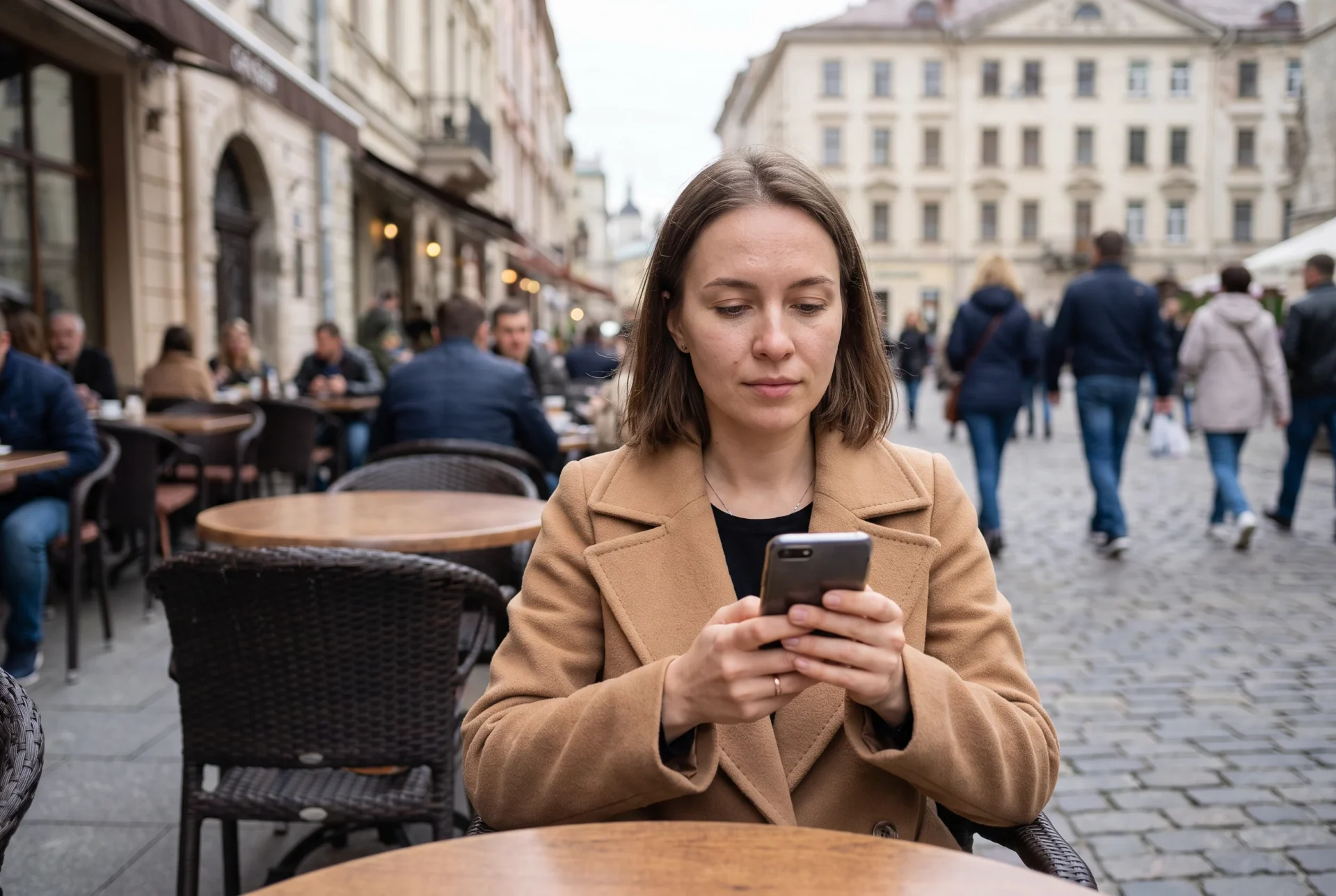
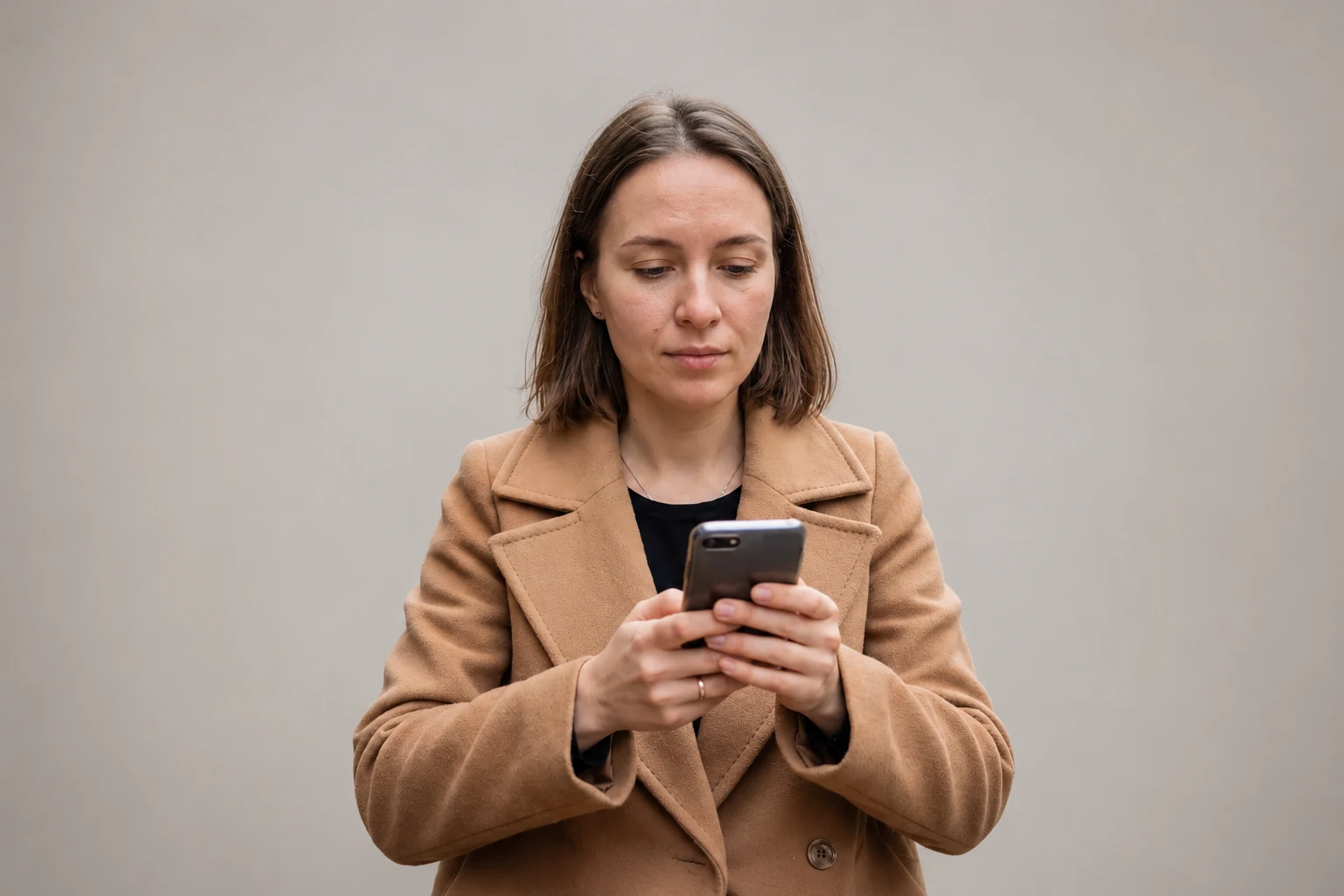
Инструкция для модели
убери занятое окружение, сохрани человека, пальто, волосы и естественную тень
Иллюстративный AI-сценарий: исходник и результат подготовлены для демонстрации процесса, а не являются пользовательским отзывом. Проверьте контур волос, край одежды и направление света.