Убрать предмет с фото онлайн — нейросеть удаляет объекты за секунды
Загрузите фото, выделите лишний объект — и нейросеть сотрёт его, восстановив фон. ИИ удаляет людей, надписи, провода и случайные предметы без заметных следов. Результат сохраняет исходное качество снимка.
Убрать предмет с фото: когда нужно удалить объект
Удалить объект с фотографии нужно тогда, когда сам кадр удачный, а мешает одна деталь: случайный прохожий на заднем плане, провод поперёк неба, мусорный бак у витрины, ценник на упаковке, отражение фотографа в стекле или лишняя надпись на собственном снимке. Переснимать ради этого дорого и часто невозможно, момент уже прошёл. Нейросеть онлайн разбирает сцену, определяет границы указанной области и достраивает то, что находилось за удаляемым предметом: продолжение стены, травы, неба, полки или ткани. Это не вырезание по контуру и не заливка одним цветом, а реконструкция фона по окружающему контексту, поэтому убрать лишнее удаётся даже на сложных фактурах: кирпиче, листве, зеркальных поверхностях. Раньше такую ретушь делали вручную в тяжёлом редакторе штампом и заплатками, и на один кадр уходило от двадцати минут до нескольких часов. Удалить объект нейросетью онлайн занимает меньше минуты, а качество границ на однородном фоне обычно не отличается от ручной работы. Разница чувствуется только на очень сложных сценах с мелким повторяющимся рисунком, и там результат стоит проверять внимательнее.
Что именно умеет нейросеть в этой задаче
Инструмент рассчитан на то, чтобы удалить объект и восстановить фон за ним. Уверенно убирает людей и силуэты на втором плане, провода и столбы, дорожные знаки, мусор и посторонние предметы в интерьере, водяные знаки и надписи на ваших собственных фотографиях, отражения и блики от вспышки, ценники и стикеры с упаковки, следы от штатива. Работает и с групповым удалением: можно перечислить несколько помех в одном запросе, если они не перекрывают друг друга. Разрешение результата выбирается отдельно, от 1K до 4K, поэтому подготовить файл под карточку товара и под печатный баннер можно из одного исходника, без потери качества относительно оригинала. Чего инструмент делать не станет: он не подменяет предмет другим и не дорисовывает то, чего в сцене не подразумевалось. Задача узкая, убрать лишнее и корректно закрыть освободившееся место, и именно на ней нейросеть даёт предсказуемый результат.
Как подготовить исходник
Загружайте максимально близкий к съёмке файл: первичный снимок с камеры или телефона либо экспорт из редактора, а не картинку, пересланную через мессенджер и пережатую несколько раз. Чем меньше следов повторного сжатия, тем чище нейросеть достроит фон на месте удалённого предмета. Не обрезайте кадр заранее: запас пространства вокруг помехи даёт модели контекст, по которому она восстанавливает продолжение сцены. Если удаляемый объект касается лица, логотипа или края товара, скажите об этом в запросе прямо, это защитит значимую деталь от случайного изменения.
Общие правила подготовки исходника, выбора модели и проверки файла перед публикацией собраны в руководстве по редактированию фото с ИИ, чтобы не повторять их на каждой странице.
Пошаговый сценарий
- Загрузите фотографию онлайн и убедитесь, что помеха и область вокруг неё видны целиком, а не срезаны краем кадра.
- Выберите модель под сцену: GPT Image 2 даёт наиболее аккуратные края на сложном фоне, Nano Banana 2 быстрее на простых однородных поверхностях.
- Укажите разрешение: 1K для соцсетей и карточек, 2K или 4K, если файл пойдёт в печать или на широкий экран.
- Опишите одним предложением, что именно нужно удалить, где это находится и что трогать нельзя.
- Получите первый вариант и откройте его в полном размере, на превью дефекты границ не видны.
- Если остались следы, уточните только один параметр и повторите: менять всё сразу мешает модели сойтись к результату.
Примеры запросов
удали человека в красной куртке на заднем плане слева, продолжи кирпичную стену и сохрани освещениеубери провод в верхней части кадра, восстанови небо, не меняй фасад и перспективуудали ценник с коробки, сохрани упаковку, логотип и текст на ней без измененийубери отражение фотографа в витрине, сохрани товар и блики на стекле естественными
Типичные артефакты и как их избежать
Три ошибки встречаются чаще всего. Первая: размытое пятно на месте удалённого предмета, оно возникает, когда помеха занимает большую часть кадра и модели не хватает окружающего фона для реконструкции. Помогает более широкий исходник или удаление в два приёма. Вторая: повторяющаяся текстура, когда нейросеть копирует соседний участок и на кирпиче или плитке появляется заметный дубль рисунка. Лечится уточнением, что фон должен продолжаться, а не повторяться. Третья: искажение того, что рядом. Если убрать лишнее у самого лица, руки или логотипа, соседняя деталь может слегка поплыть, поэтому её нужно назвать в запросе как неприкосновенную. Отдельно проверяйте прямые линии, дверные косяки, плинтусы и горизонт: именно на них ломаная геометрия заметна сразу.
Чего инструмент не делает
Инструмент достраивает правдоподобное продолжение сцены, а не восстанавливает реальные данные, которых на снимке никогда не было. За удалённым предметом появится убедительный, но придуманный фон. Это нормально для рекламы, контента и личного архива, но не годится для документов, удостоверений, билетов, страховых и доказательственных материалов. Не используйте удаление объекта, чтобы скрыть существенные свойства товара, дефекты, обязательную маркировку или условия предложения: для коммерческой карточки это прямой риск. Полностью закрытые помехой участки, например лицо за спиной прохожего, восстановить нельзя, их придётся снимать заново.
Как оценить результат до публикации
Откройте результат в том формате, где он будет использоваться, а не только в предпросмотре. Пройдите взглядом по границе области, где был удалён объект: не должно быть ореола, смазанной каймы и обрыва текстуры. Проверьте прямые линии и перспективу, повторяющиеся фактуры, направление теней и их плотность, потому что тень от удалённого предмета часто остаётся и выдаёт правку. Сравните с исходником в двух окнах, так проще заметить, что вместе с помехой изменилось что-то ещё. Для карточки товара дополнительно сверьте форму, цвет и надписи на упаковке с реальным товаром.
Рабочие сценарии
Продавцу на маркетплейсе снять ценник, стикер и посторонний предмет с предметной съёмки, не переснимая партию. Риелтору и дизайнеру интерьера очистить комнату от личных вещей и проводов перед публикацией объявления. Фотографу убрать случайного человека из удачного репортажного кадра. Владельцу канала или блога подготовить иллюстрацию, где ничего не отвлекает от сюжета. В личном архиве удалить лишнее с семейного снимка, сохранив момент таким, каким он запомнился. Отдельный частый сценарий — подготовка обложек и превью: нейросеть онлайн убирает из кадра посторонние вывески и логотипы чужих брендов, из-за которых площадка может отклонить публикацию. Ещё один — командные и портретные съёмки, где нужно удалить объект, попавший в кадр случайно: стакан на столе, сумку на полу, торчащий кабель микрофона.
Частые вопросы
Можно ли убрать объект с фото онлайн, без установки программ?
Да, удаление объекта выполняется в браузере на компьютере или телефоне: программу устанавливать не нужно, обработка идёт на сервере. Потребуется аккаунт: первая генерация доступна сразу после регистрации, дальше действует подписка.
Удалится ли объект без потери качества фотографии?
Итоговый файл сохраняет разрешение исходника, а при необходимости его можно получить в 2K или 4K. Меняется только область, где был удалён предмет: она достраивается заново, а остальной кадр остаётся прежним.
Что делать, если на месте удалённого предмета осталось пятно?
Чаще всего помогает повторить запрос, явно попросив продолжить конкретную поверхность: стену, траву, небо. Если помеха занимала большую часть кадра, разделите работу: сначала уберите главный объект, затем отдельно уточните фон.
Можно ли удалить сразу несколько лишних объектов?
Да, перечислите их в одном запросе, если они не перекрывают друг друга и находятся в разных частях кадра. Когда предметы стоят вплотную, надёжнее убрать лишнее последовательно, проверяя результат после каждого шага.
Останется ли тень от удалённого предмета?
Иногда да, тень воспринимается моделью как часть сцены. Укажите в запросе, что нужно убрать и сам предмет, и его тень, иначе на снимке останется тёмное пятно без источника.
Как убрать надпись или водяной знак со своей фотографии?
Опишите, где расположена надпись и что под ней должно продолжаться. Нейросеть уберёт текст и достроит фон. Обрабатывайте так только собственные снимки: удаление чужого водяного знака нарушает права автора изображения.
Какая модель лучше удаляет объекты с фото?
На сложном фоне с фактурой и прямыми линиями точнее работает GPT Image 2, она аккуратнее держит границы. Для однородного фона, неба или ровной стены достаточно Nano Banana 2, она заметно быстрее. Обе доступны в редакторе онлайн, модель выбирается перед запуском.
Можно ли удалить объект с фото на телефоне?
Да, редактор открывается в мобильном браузере, отдельное приложение не нужно. Загрузите снимок из галереи или снимите новый, опишите, что убрать, и скачайте результат. Для мелких деталей удобнее работать с большого экрана, там лучше видно границы области.
Когда стоит выбрать соседний инструмент
Если мешает не отдельный предмет, а всё окружение, быстрее заменить фон целиком. Когда нужно убрать человека, а не вещь, откройте специализированную страницу. Если снимок мягкий или мелкий, сначала поднимите качество, а удаление объекта делайте вторым шагом, так нейросеть работает по более чёткому исходнику.
Смежные инструменты: замена фона, убрать человека с фото, улучшение качества, увеличить разрешение.
Пример обработки: Интерьер: удалить случайные предметы
Яркий пакет и кабель убраны, а фактура деревянного стола восстановлена.
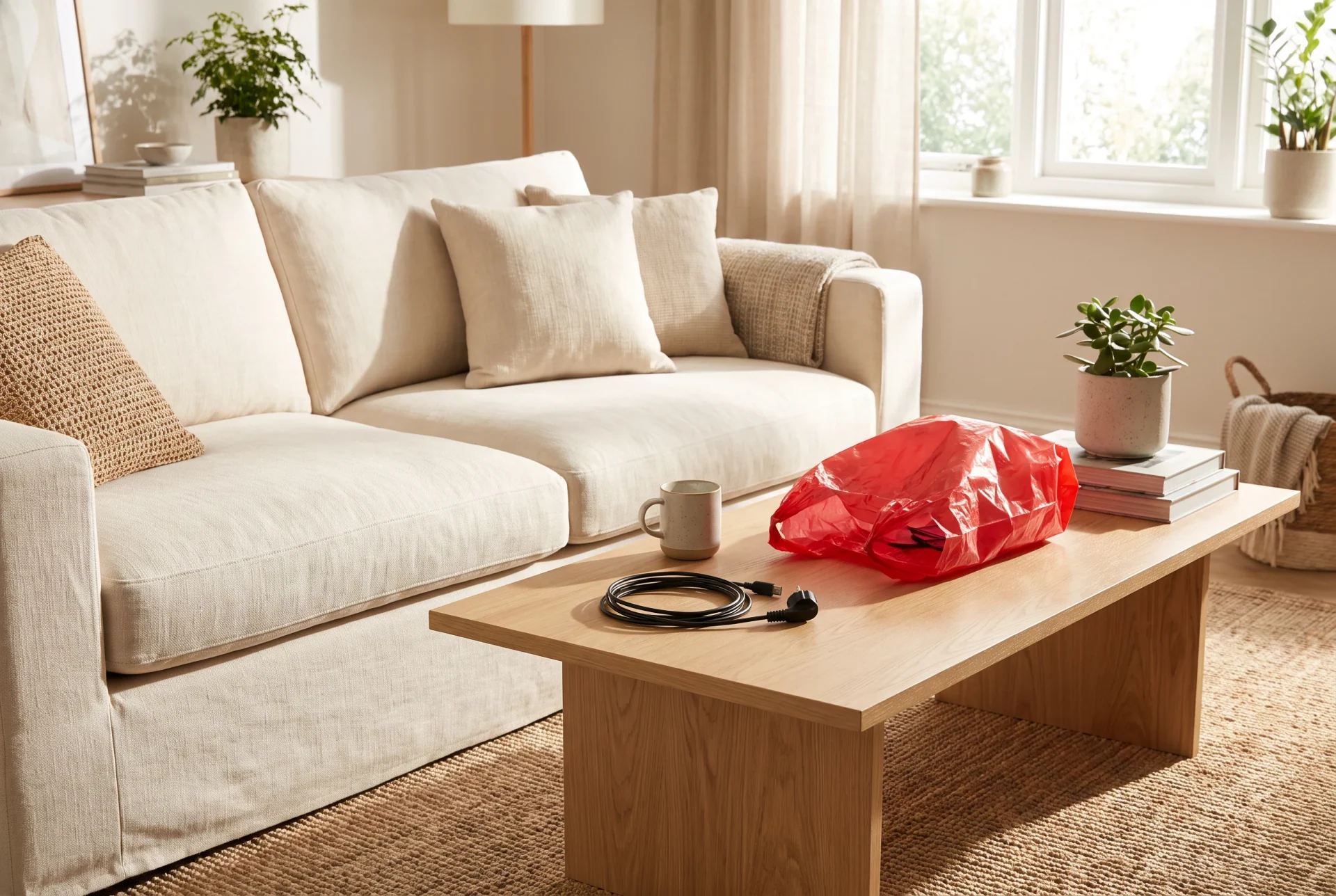

Инструкция для модели
убери пакет и кабель со стола, восстанови текстуру дерева и тень
Иллюстративный AI-сценарий: исходник и результат подготовлены для демонстрации процесса, а не являются пользовательским отзывом. На сложной фактуре сверяйте дорисованный участок в полном размере.