Убрать человека с фото через нейросеть
Нужно удалить бывшего партнёра, случайного прохожего или лишнего человека с фото? Нейросеть PhotoLoomAI аккуратно уберёт любого человека с фотографии и восстановит фон за ним. Загрузите фото и опишите, кого удалить.
Как убрать человека с фотографии
Удаление человека с фотографии — одна из самых востребованных задач при обработке изображений. Причины могут быть разные: случайный прохожий испортил кадр, нужно убрать бывшего партнёра с памятных фото, или на групповом снимке оказался лишний человек. Раньше для этого требовался Photoshop и навыки работы с инструментом Clone Stamp или Content-Aware Fill. Нейросеть PhotoLoomAI делает это автоматически по текстовому описанию: вы указываете, кого убрать, и ИИ восстанавливает фон за удалённым человеком.
Типичные сценарии удаления
Убрать бывшего с фото: после расставания многие хотят сохранить красивые фотографии из путешествий или с мероприятий, но без бывшего партнёра. Нейросеть аккуратно удалит человека и восстановит пейзаж или интерьер за ним. Убрать прохожего: турист на фоне достопримечательности, случайный человек в кадре — загрузите фото и укажите «убери человека справа на заднем плане». Убрать лишнего с группового фото: если на корпоративном или семейном снимке оказался кто-то лишний, нейросеть удалит его, сохранив остальных. Убрать фотобомбера: человек, который специально влез в кадр — удаляется за секунды.
Пошаговая инструкция
Шаг 1: Загрузите фотографию в редактор PhotoLoomAI. Шаг 2: Опишите, кого нужно убрать. Будьте конкретны: «убери мужчину в синей куртке слева», «удали человека на заднем плане справа», «убери всех людей кроме девушки в центре». Шаг 3: Укажите, что должно быть вместо удалённого человека: «восстанови стену», «продолжи пейзаж», «заполни фоном парка». Шаг 4: Выберите модель GPT Image 2 для максимальной реалистичности. Шаг 5: Проверьте результат — обратите внимание на тени, отражения и границы.
Советы для лучшего результата
Чем меньше человек перекрывает важные объекты, тем лучше результат. Если человек стоит перед сложным фоном (узоры, текст, другие люди), может потребоваться несколько попыток. Укажите точное расположение: «слева», «справа», «на заднем плане», «в центре». Если на фото несколько людей, назовите отличительные признаки того, кого нужно убрать: цвет одежды, позиция, рост. После удаления проверьте тени на земле — иногда нужно дополнительно попросить убрать тень.
Этика удаления людей с фото
Удаление человека с личного фото — ваше право. Однако не используйте эту функцию для фальсификации документов, создания ложных алиби, манипуляции доказательствами или обмана. Не удаляйте людей с фото без их согласия для публикации в коммерческих целях. Для личного архива и социальных сетей ограничений нет.
Ответы на частые вопросы
Можно ли убрать нескольких людей? Да, опишите всех, кого нужно удалить, или укажите «оставь только девушку в красном платье». Что будет на месте удалённого человека? Нейросеть восстановит фон — стену, пейзаж, пол, мебель. Сохранится ли качество фото? Да, разрешение и качество остальной части изображения не меняются. Сколько стоит? От 15 до 45 кредитов. первый период — 15 рублей за 250 кредитов.
Связанные сценарии: удаление объекта, убрать фон, замена фона, ретушь лица.
Технология удаления человека нейросетью
Когда вы просите нейросеть убрать человека с фото, происходит два процесса: сегментация (определение границ человека в кадре) и inpainting (заполнение освободившейся области). Нейросеть анализирует окружающий контекст — текстуру стены, рисунок пола, продолжение пейзажа — и генерирует правдоподобное заполнение. Качество результата зависит от сложности фона: однородная стена восстанавливается идеально, сложный узор или другие люди за удаляемым человеком требуют более точного запроса.
Сложные случаи удаления
Человек перекрывает другого человека: укажите конкретно, кого убрать, по отличительным признакам. Человек держит предмет: решите, нужно ли сохранить предмет или убрать вместе с человеком. Тень человека: не забудьте попросить убрать тень — иначе она останется на полу. Отражение в зеркале или стекле: укажите «убери также отражение». Человек в центре группы: самый сложный случай — может потребоваться несколько попыток.
Массовое удаление людей
Иногда нужно убрать всех людей с фото — например, для фото архитектуры или пейзажа. В этом случае используйте запрос: «убери всех людей с фото, восстанови фон за ними». Нейросеть удалит всех людей и заполнит пространство текстурой окружения. Это особенно полезно для: фото достопримечательностей без толпы, архитектурной фотографии, фото интерьеров для продажи недвижимости, пейзажной фотографии.
Сохранение естественности после удаления
После удаления человека проверьте: нет ли «призрачных» артефактов на месте удалённого человека, корректно ли восстановлены линии пола, стен, горизонта, не осталась ли тень или отражение, не изменились ли пропорции оставшихся объектов. Если что-то выглядит неестественно, уточните запрос: «убери артефакт справа внизу» или «восстанови линию горизонта ровно».
Удаление человека для коммерческих целей
В коммерческой фотографии удаление людей используется регулярно: фото недвижимости без жильцов, архитектурная съёмка без прохожих, фото товара без рук модели, ландшафтная фотография без туристов. Для коммерческого использования выбирайте максимальное разрешение (4K) и внимательно проверяйте результат на артефакты.
Восстановление семейных фотографий
Особый случай — удаление человека с семейных фото после развода, ссоры или потери. Это деликатная тема, и решение остаётся за владельцем фотографии. PhotoLoomAI позволяет сохранить ценные воспоминания о местах и событиях, убрав человека, с которым связаны негативные эмоции. При этом оригинал всегда остаётся у вас — вы можете вернуться к нему в будущем.
Пакетная обработка
Если нужно убрать одного и того же человека с нескольких фотографий (например, из серии с мероприятия), используйте одинаковую формулировку запроса для каждого фото. Это обеспечит согласованный результат. Подписка PhotoLoomAI включает 250 кредитов — достаточно для обработки 10–15 фотографий в зависимости от выбранного разрешения.
Как решить эту узкую задачу аккуратно
Удаление человека с фотографии нужно для очистки личного, туристического, интерьерного или предметного кадра от случайного прохожего либо другой визуальной помехи. В отличие от удаления предмета, здесь важно отдельно проверить силуэт, тень и отражение человека, чтобы фон выглядел связно.
Когда страница отвечает на конкретный запрос, результат зависит не только от выбранного эффекта, но и от того, насколько ясно сформулированы границы изменений. Перед генерацией решите, что останется неизменным: лицо, поза, одежда, основной предмет, композиция, свет или фон. Такое ограничение делает запрос точнее и помогает отделить эту задачу от соседних сценариев обработки.
Подготовка исходника и пример запроса
Лучше подходит исходник, где человек не перекрывает лицо, товар, важную архитектурную деталь или сложный текст. Оставьте вокруг области удаления больше контекста — так легче восстановить стену, дорожку, небо, траву или интерьер.
убери человека на заднем плане справа, восстанови за ним дорожку и деревья, сохрани главного человека, свет, тени и перспективу без других изменений
Сначала создайте один рабочий вариант. Если он близок к цели, уточняйте один параметр: положение главного объекта, свет, масштаб, степень стилизации или свободное пространство вокруг него. Не смешивайте несколько несвязанных действий в одном запросе: последовательные короткие изменения легче сравнить с исходником и контролировать.
Проверка результата в реальном формате
Откройте финальную версию не только в маленьком превью, но и в том виде, в котором её увидит аудитория: на экране телефона, в ленте, карточке, обложке или распечатке. Проверьте контуры, руки, волосы, отражения, повторяющиеся текстуры, мелкие предметы и читаемость декоративных элементов. Если цель связана с личным портретом, особенно внимательно оцените, не изменились ли узнаваемые черты и пропорции.
Используйте обработку для собственных фото и не применяйте её для изменения доказательств, новостных материалов, документов или создания вводящей в заблуждение версии события. Перед коммерческой публикацией учитывайте права людей в кадре.
Смежные сценарии
Если нужно убрать небольшую деталь, используйте удаление предмета; если требуется изменить всё окружение — замену фона; для нового формата композиции — расширение кадра.
После удачного результата скачайте файл и сохраните оригинал отдельно. Это позволяет вернуться к исходной версии, создать альтернативный вариант под другой формат и не потерять контекст внесённых изменений.
Как работать с серией похожих изображений
Если задача повторяется на нескольких кадрах, сначала подготовьте один эталонный вариант. Зафиксируйте удачный исходник, формулировку промпта и выбранный формат, затем применяйте этот подход к следующим фотографиям, меняя только детали конкретного кадра. Не копируйте запрос механически, если меняются свет, ракурс или фон: короткая адаптация помогает сохранить общий стиль и избежать одинаковых ошибок на всей серии.
Соберите финальные версии в отдельную папку вместе с исходниками. Это удобно, когда нужен повторный экспорт для другой платформы, когда требуется сравнить до и после или когда надо вернуться к более сдержанному варианту. Для личного архива, публикации или творческого проекта такой порядок делает обработку прозрачной и помогает не потерять важный исходный материал.
Практический чек-лист
До начала работы убедитесь, что в кадре виден главный объект, итоговый формат определён, а исходник сохранён отдельно. После генерации откройте изображение в полном размере, проверьте границы и перспективу, оцените свет на лице или предмете, убедитесь в отсутствии случайных деталей и сопоставьте результат с целью публикации. Используйте обработку для собственных фото и не применяйте её для изменения доказательств, новостных материалов, документов или создания вводящей в заблуждение версии события. Перед коммерческой публикацией учитывайте права людей в кадре.
Когда проверка завершена, скачайте выбранный вариант и используйте только там, где его стилизация и содержание уместны. Нейросеть ускоряет подготовку визуала, но внимательный финальный контроль остаётся частью качественной работы.
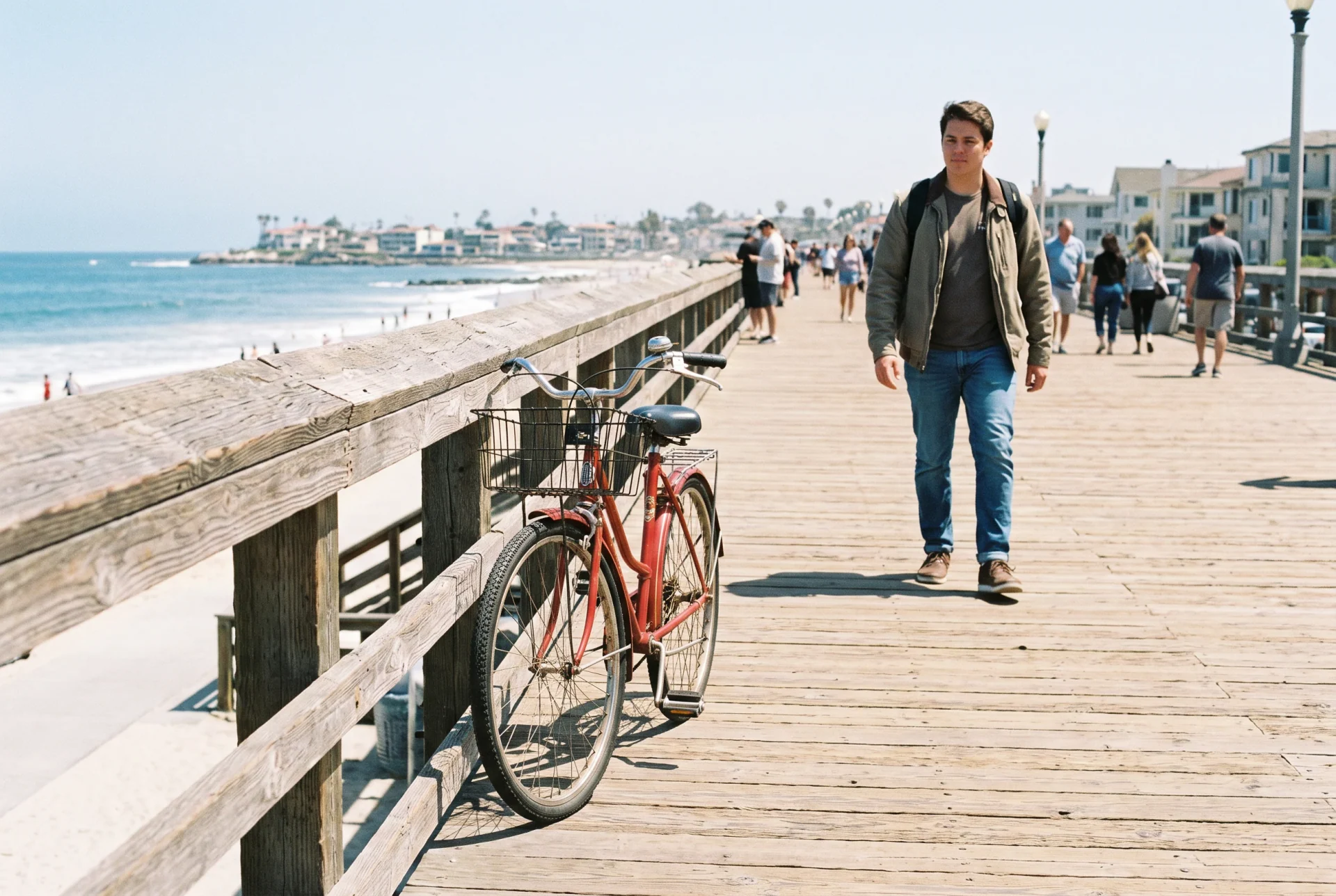
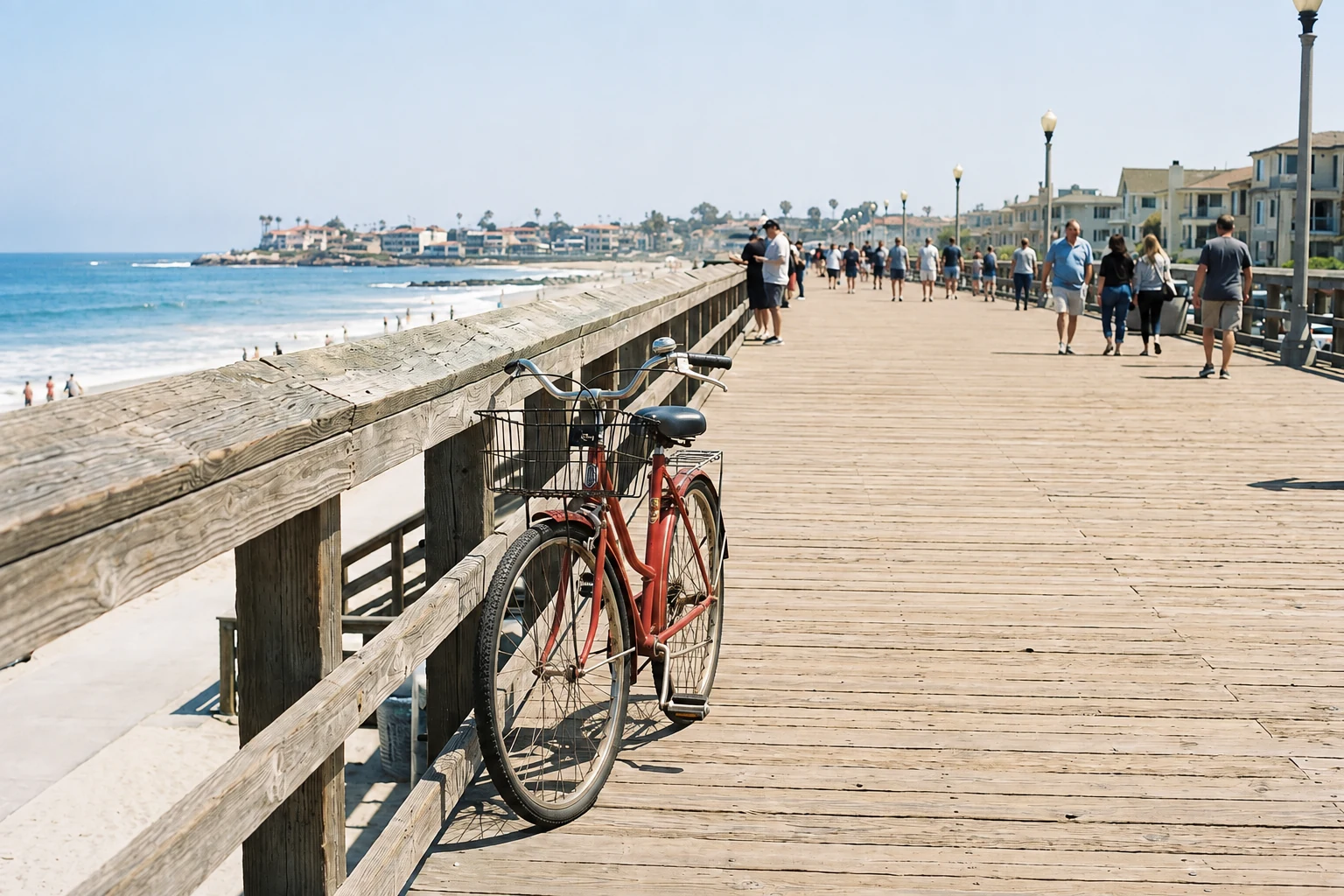
Пример обработки: Путешествие: убрать случайного прохожего
Случайный человек удалён с набережной, а велосипед, перила и перспектива сохранены.
Инструкция для модели
удали случайного человека с заднего плана, восстанови набережную и сохрани велосипед
Иллюстративный AI-сценарий: исходник и результат подготовлены для демонстрации процесса, а не являются пользовательским отзывом. На архитектурных линиях и повторяющейся текстуре проверяйте дорисовку в полном размере.