Увеличить разрешение фото онлайн
Загрузите изображение, выберите увеличение и проверьте результат на важных деталях: лице, тексте, контуре предмета и границах кадра. Для чистого исходника итог обычно предсказуемее.
Увеличить разрешение фото онлайн: когда этот сценарий действительно нужен
Апскейл нужен, когда файл слишком мал для витрины, презентации, печати или детального просмотра, но сама композиция уже подходит. Нейросеть помогает подготовить более крупную визуальную версию, сохраняя естественное восприятие изображения. Это не равнозначно созданию исторически точных новых деталей: особенно внимательно оценивайте лица, мелкий текст, логотипы и сложные текстуры.
Узкая страница под конкретную задачу помогает не только поиску, но и самому пользователю: вместо общего запроса «обработать фото» можно сразу выбрать действие и сформулировать короткую понятную инструкцию. Результат генеративной обработки следует оценивать как новую визуальную версию, а не как точное восстановление отсутствующих данных. Для значимых материалов сохраняйте оригинал отдельно и сравнивайте варианты перед публикацией.
Как подготовить исходник
Выберите наиболее качественную доступную версию: оригинал, скан или экспорт без лишнего сжатия. Для архивных снимков сначала аккуратно отсканируйте изображение, не усиливая резкость фильтрами. Для товара или портрета оставьте естественный цвет и не увеличивайте кадр цифровым зумом до загрузки.
Старайтесь использовать первичный файл с камеры или экспорт из рабочего редактора, а не многократно пересланную копию. Не обрезайте значимые края заранее: запас пространства вокруг объекта, лица, упаковки или текста даёт модели больше контекста. Перед обработкой определите одну главную цель и сохраните исходник, чтобы можно было вернуться к нему после экспериментов.
Пошаговый сценарий в PhotoLoomAI
- Загрузите фотографию и убедитесь, что главный объект хорошо виден.
- Выберите модель и качество, соответствующие задаче и требуемому формату результата.
- Опишите одно основное изменение и детали, которые важно сохранить.
- Получите первый вариант, оцените его в реальном размере и при необходимости уточните только один параметр.
- Скачайте финальную версию, а исходник оставьте в архиве проекта.
Для первой попытки не перегружайте инструкцию несколькими разными задачами. Последовательная обработка обычно даёт больше контроля: сначала устраните основную проблему, затем при необходимости выполните второстепенную коррекцию. Это особенно важно, если в кадре есть лицо, товар с логотипом, мелкий текст, прозрачные поверхности или сложные тени.
Пример понятного запроса
Вариант: «увеличь разрешение, сохрани естественную фактуру, цвет и форму главного объекта, не меняй логотип и надписи»
Полезная формула запроса состоит из действия, области изменений, ограничений и желаемого характера результата. Укажите, что нужно изменить, где это находится и что нельзя трогать: цвет товара, черты лица, логотип, перспективу, естественные тени или общий стиль кадра. Такая конкретика снижает число повторных генераций и упрощает контроль качества.
Как планировать работу с вариантом изображения
Перед генерацией зафиксируйте назначение результата: публикация в социальной сети, карточка товара, рекламный баннер, архив или презентация. От назначения зависят формат, свободное место вокруг объекта, допустимая детализация и то, какие элементы нельзя менять. Такой короткий бриф защищает от лишних правок и позволяет оценивать результат не абстрактно, а по понятным критериям.
Для сложной задачи полезно разделить процесс на два-три этапа. Сначала добейтесь корректной композиции или устраните главную проблему. Затем уточните свет, фон, резкость или второстепенные детали. Не отправляйте исходник в работу снова и снова с одинаковой неопределённой формулировкой: меняйте одну переменную и фиксируйте, какой результат дал каждый вариант. Так удачная формулировка становится рабочим шаблоном для серии фотографий.
Как избежать типичных ошибок
Самая распространённая ошибка — ожидать, что одна общая команда исправит всё сразу. Когда в запросе одновременно появляются требования заменить окружение, дорисовать предметы, изменить цвет, повысить чёткость и сохранить каждую мелкую деталь, модель получает конфликтующие ориентиры. Начинайте с самой важной задачи, а потом переходите к следующей версии. Если объект должен остаться неизменным, назовите его прямо и уточните, какие свойства критичны: форма, цвет, материал, черты лица, рисунок ткани или логотип.
Вторая ошибка — оценивать готовую версию только по маленькому превью. В уменьшенном размере могут быть незаметны неверные границы, искажённая перспектива, повторяющиеся текстуры или некорректные символы. Всегда открывайте файл в полном масштабе и сравнивайте с исходником. Если требуется серийная работа, сначала согласуйте одну эталонную фотографию и только потом повторяйте формулировку для похожих кадров.
Форматы, версии и серийная обработка
До начала работы решите, какой файл нужен на выходе: вертикальный, горизонтальный или квадратный, для экрана или печати, с запасом места для интерфейса или без него. Это влияет на выбор исходника и на формулировку задачи. Одна и та же удачная фотография может потребовать разных версий для каталога, рекламного объявления и публикации. Подготовьте эти версии осознанно, а не растягивайте один экспорт под все площадки.
При серии похожих кадров сначала обработайте один пример и сохраните шаблон запроса. Затем повторяйте его с минимальными поправками, сверяя свет, цвет и композицию. Если условия съёмки заметно различаются, не используйте один шаблон механически: лучше адаптировать формулировку к конкретному кадру. Такой подход сохраняет единый визуальный стиль, но не заставляет нейросеть игнорировать особенности исходных материалов.
В истории редактора удобно оставлять только понятные финальные варианты и вовремя скачивать нужные файлы. Организованная система имён, отдельная папка для оригиналов и таблица с назначением версии помогают избежать случайной публикации черновика. Для коммерческих материалов этот порядок особенно важен: перед выпуском согласуйте итог с человеком, который отвечает за фактические сведения и визуальные требования бренда.
Контрольный список перед размещением
Перед публикацией сделайте короткую паузу и проверьте результат по списку: соответствует ли файл целевому формату, сохранён ли главный объект, нет ли заметных артефактов по краям, читается ли текст, совпадает ли цвет важного предмета с реальностью и открывается ли изображение корректно после скачивания. Для визуалов, которые увидят клиенты, полезно показать финальную версию коллеге: свежий взгляд быстрее замечает пропущенные детали.
Если обработка используется в нескольких каналах, не предполагавайте, что один размер подойдёт везде. Проверьте обрезку в карточке, отображение на мобильном устройстве, свободную зону под интерфейс и контраст на выбранном фоне. Такой контроль занимает несколько минут, но помогает сохранить аккуратность брендового контента и не возвращаться к уже опубликованному материалу с экстренной правкой.
Как оценить качество до публикации
Сравните линии, волосы, текстуру кожи, края упаковки и шрифты в масштабе 100%. Если дорисованные детали выглядят слишком резкими или повторяющимися, выберите более деликатную версию.
Откройте результат не только в маленьком превью, но и в том формате, где он будет использоваться: карточке, баннере, публикации, презентации или печати. Проверьте края объекта, повторяющиеся фактуры, свет, тени, надписи и оттенки. Не публикуйте версию автоматически, если важная деталь выглядит правдоподобно лишь в уменьшенном размере.
Проверка файла после скачивания
После сохранения откройте загруженную версию на устройстве, где её увидит аудитория. На телефоне заметны одни проблемы, на широком экране — другие; для печати критичны размер файла и качество контуров. Если изображение идёт в товарную карточку, дополнительно сверьте реальные цвет, форму, комплектность и надписи. Если в баннер — убедитесь, что текст и кнопки не перекрывают главную деталь.
Храните отдельными файлами исходник, рабочую версию и финальный экспорт. Такой порядок упрощает последующие правки, помогает не потерять удачный результат и даёт возможность вернуться к подлинной фотографии. Для командной работы удобно записать рядом с финальной версией целевой формат, дату и короткое описание внесённых изменений.
Когда стоит выбрать соседний инструмент
Если фотография в первую очередь размыта, а не мала, используйте страницу «Сделать размытое фото чётким». Если снимок старый, выцветший или поцарапанный, начните с восстановления старого фото. Для новой композиции или дополнительных полей вокруг кадра используйте расширение фотографии.
Разделение задач предотвращает путаницу между страницами и помогает выбрать корректную модель. Одна страница отвечает на одну потребность, а соседние ссылки ведут к следующему логичному шагу. Это удобнее, чем пытаться решить несколько разных проблем одним неопределённым запросом.
Рабочие сценарии для личных и коммерческих задач
Апскейл применяют для небольших фотографий товаров, иллюстраций в презентации, семейных снимков для печати и публикаций, где исходное разрешение ограничено. Он полезен, когда нужно подготовить аккуратную версию для конкретного размера, а не изменить содержание изображения.
Если изображение связано с продажей товара, рекламой или публичной коммуникацией, финальная проверка должна быть особенно внимательной. Не меняйте фактические свойства товара, существенные условия предложения или официальные сведения на изображении. Для документов, удостоверений, билетов, реквизитов и доказательственных материалов генеративная обработка не предназначена.
Следующий шаг
Откройте редактор, загрузите копию исходного файла и начните с одной понятной инструкции. Сохраняйте удачные формулировки рядом с результатами: они помогут быстро повторить рабочий стиль для следующего кадра. Для следующего шага можно повысить чёткость размытого снимка, восстановить старую фотографию или расширить кадр без обрезки.
Когда нужно увеличивать разрешение фото
Апскейл полезен, когда изображение нужно показать крупнее: в карточке товара, на экране, в макете или при подготовке к печати. Он не заменяет качественный оригинал, поэтому после обработки важно проверить детали, которые имеют значение для зрителя.
Как оценить результат увеличения
Сравните с исходником на увеличении. Проверьте текст, логотипы, края предмета, черты лица и ровные линии. Если видите неестественные детали, попробуйте более осторожную обработку или используйте исходник лучшего качества.
Ответы на частые вопросы
Можно ли увеличить маленькое фото для печати?
Можно подготовить изображение к большему формату, но итог зависит от исходника и требований к печати. Перед использованием проверьте детали на целевом размере.
Увеличение разрешения исправляет размытие?
Это разные задачи. Апскейл помогает подготовить больший размер, а заметное размытие или шум лучше сначала обработать как проблему качества изображения.
Какой исходник даёт лучший результат?
Лучше всего работают фотографии с различимым объектом, достаточным светом и без сильного сжатия. Для важных деталей используйте самый качественный доступный оригинал.
Связанные инструменты
Перед апскейлом или после него используйте улучшение качества, коррекцию размытого фото, восстановление старого фото или обработку фото нейросетью.
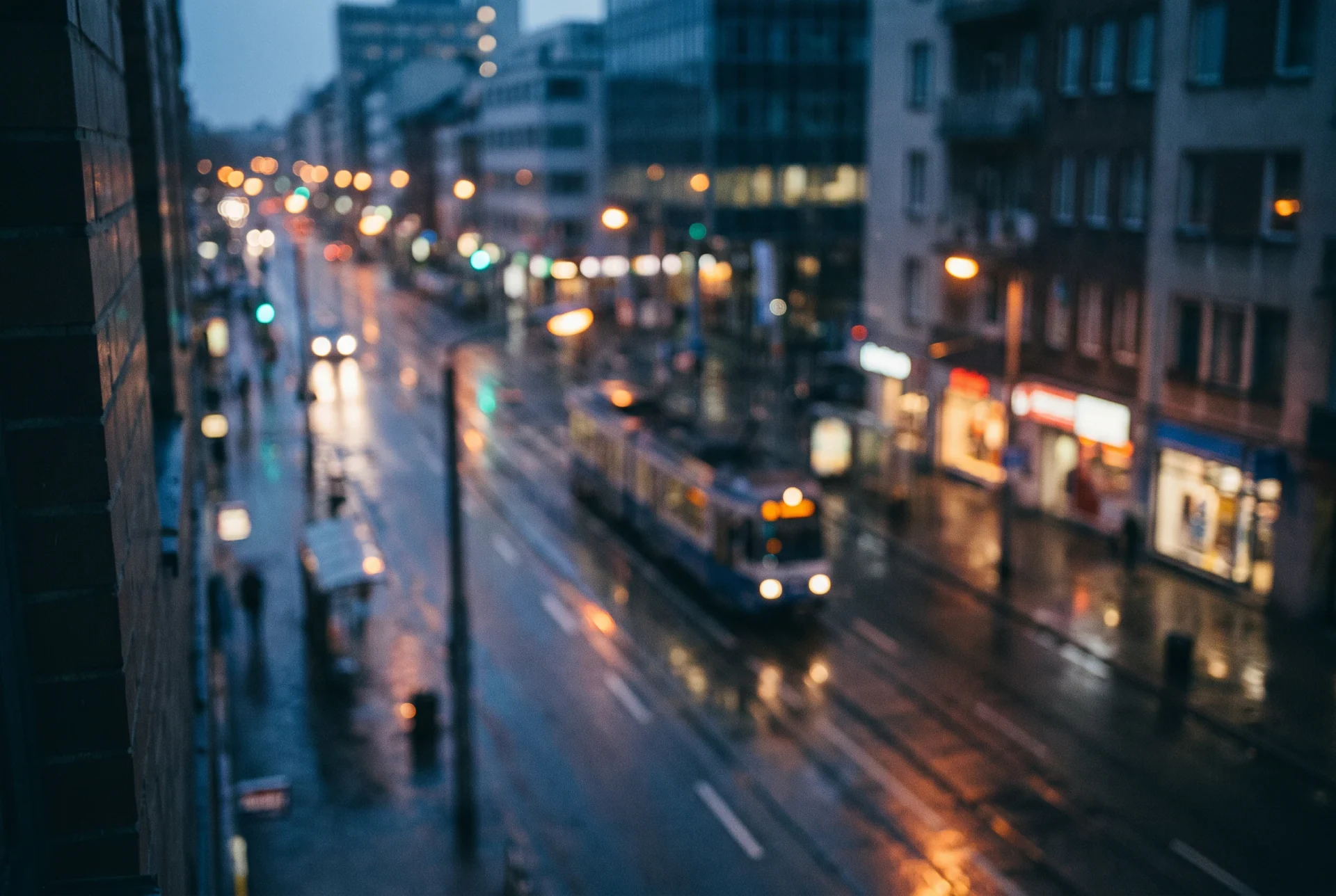
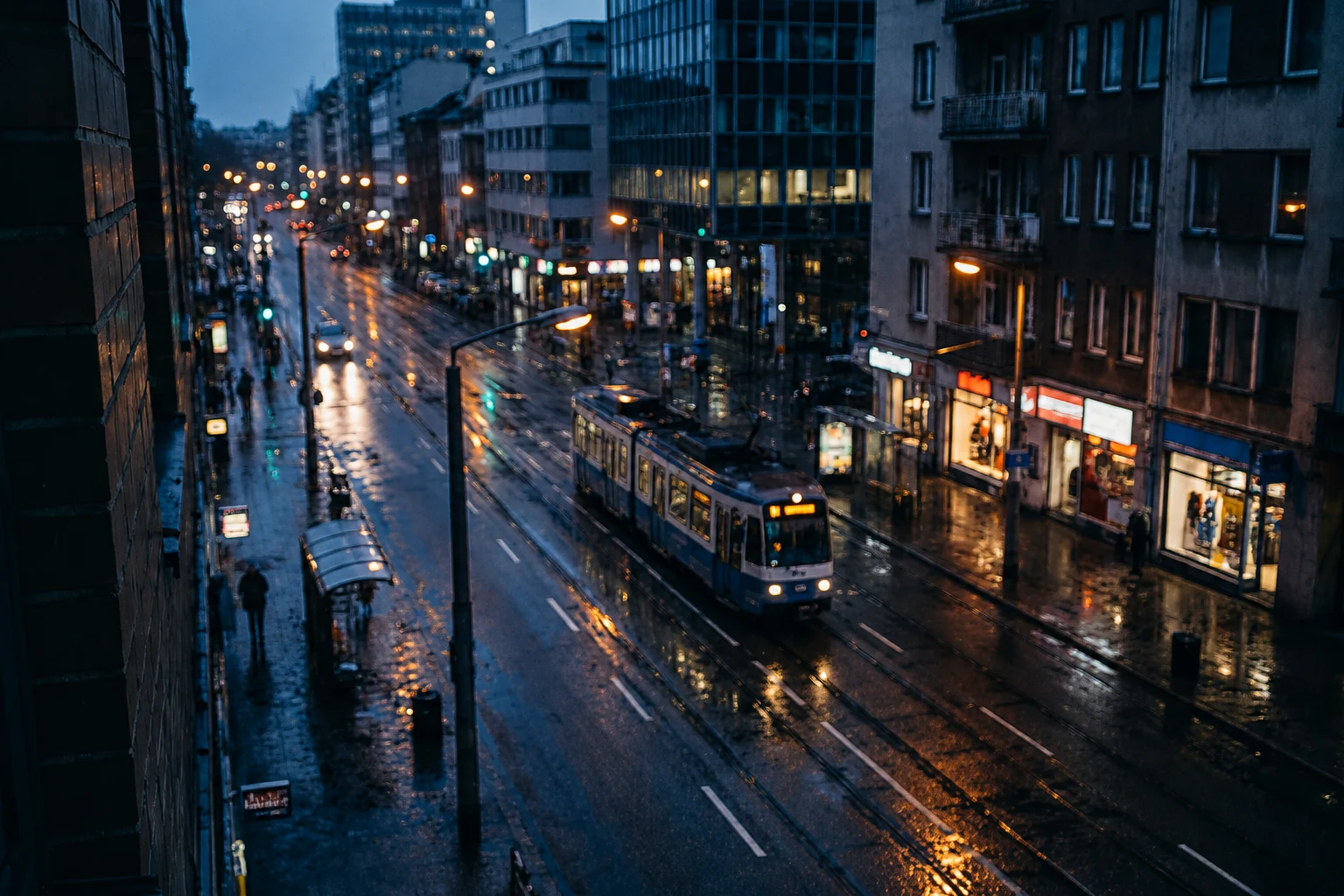
Пример обработки: Городской кадр: улучшить детализацию
Снижен эффект сжатия и повышена визуальная читаемость вечернего городского снимка.
Инструкция для модели
уменьши артефакты сжатия и улучши согласованную детализацию без новых вывесок
Иллюстративный AI-сценарий: исходник и результат подготовлены для демонстрации процесса, а не являются пользовательским отзывом. Сравнивайте результат на 100% масштабе: модель не должна придумывать значимые детали.